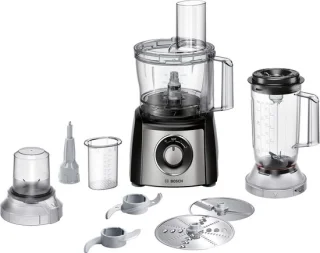
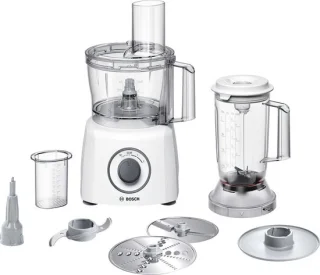
Wanneer updates je foodprocessor saboteren: waarom het gebeurt
Een update klinkt positief: betere prestaties, nieuwe functies en beveiligingspatches. Maar juist die veranderingen kunnen onverwachte bijwerkingen hebben. Apps en firmware communiceren direct met sensoren, motorsturing en veiligheidsschakelaars. Als een update niet goed is getest op alle hardwarevarianten of als de update onderweg fouten oploopt, ontstaan er storingen. Veelvoorkomende oorzaken zijn onvolledige downloads, incompatibiliteit tussen appversies en firmware, gebrekkige internetverbinding tijdens installatie en bugs in de nieuwe release.
Typische symptomen
- De app kan niet meer koppelen met de foodprocessor of vergeet instellingen.
- Foutmeldingen of knipperende lampjes zonder duidelijke betekenis.
- Onverwachte herstarts, vertraagde respons of helemaal geen reactie.
- Functies die verdwenen zijn of anders werken dan eerder.
Snelle eerste controles
Voordat je aan grote ingrepen begint, doorloop deze eenvoudige controles. Ze pakken in veel gevallen het probleem direct aan.
- Herstart alles: Zet de foodprocessor helemaal uit, haal de stekker uit het stopcontact en start na 30 seconden opnieuw. Start ook je telefoon of tablet opnieuw.
- Controleer stroom en aansluiting: Zorg dat voedingskabel en adapter goed werken; verminderde spanning kan updates doen mislukken.
- Wifi & Bluetooth: Controleer of je netwerk stabiel is en of de apparaten elkaar nog kunnen vinden. Probeer korterbij te staan of een ander netwerk.
- Lees foutmeldingen: Noteer codes of berichten en zoek in de supportsectie van de fabrikant.
App-problemen oplossen
Veel updateproblemen ontstaan in de app-laag. Volg deze stappen om app-gerelateerde storingen te verhelpen:
- Cache en data wissen: Verwijder tijdelijke bestanden of reset de app-instellingen via je telefooninstellingen. Dit verhelpt vaak verbindingsproblemen.
- Herinstallatie: Verwijder de app en installeer de laatste versie opnieuw. Zorg dat je inloggegevens bij de hand hebt of maak een back-up van voorkeuren als dat mogelijk is.
- Controleer permissies: Geef de app toegang tot Bluetooth, locatie en opslag indien nodig. Ontbrekende permissies kunnen koppelen blokkeren.
- Ander apparaat proberen: Probeer te koppelen met een tweede telefoon of tablet om uit te sluiten dat het apparaat het probleem veroorzaakt.
Firmware-updates: veilig en stap voor stap
Firmware raakt dieper dan de app: het stuurt de hardware aan. Daarom zijn foutieve firmware-updates lastiger en kunnen ze ernstiger gevolgen hebben. Volg deze aanpak:
- Lees release notes: Bekijk altijd eerst wat de update verandert. Als je twijfelt over compatibiliteit met accessoires of oudere modellen, vertraag de update.
- Stabiele verbinding: Gebruik een betrouwbare wifi-verbinding of een directe USB-update als de fabrikant dat ondersteunt.
- Volg de instructies van de fabrikant: Gebruik alleen officiële firmware-bestanden en methodes. Ongelijkmatig flashen of onofficiële bestanden kunnen je apparaat beschadigen.
- Rollbacks en backups: Sommige fabrikanten bieden de mogelijkheid om terug te gaan naar een vorige firmwareversie. Als dat beschikbaar is, bewaak eerst de mogelijkheid tot rollback voordat je update.
Wat te doen als firmware faalt
Als de update fout gaat en het apparaat reageert niet meer, vermijd zelf experimenteren met onofficiële tools. Volg deze stappen:
- Probeer een harde reset volgens de handleiding (niet zelf demonteren).
- Zoek naar een herstelmodus of safe mode in de supportdocumentatie.
- Neem contact op met de fabrikant en vermeld exacte foutcodes en de stappen die je al hebt ondernomen.
Preventieve instellingen en slimme update-strategieën
Je kunt veel problemen voorkomen door updates niet blindelings toe te staan en door een paar slimme instellingen in te schakelen:
- Automatische updates beheren: Schakel automatische firmware-updates uit als je afhankelijk bent van je apparaat voor belangrijke taken. Plan updates op momenten dat je het apparaat niet nodig hebt.
- Back-up instellingen: Noteer favoriete snelkeuzes of maak screenshots van instellingen zodat je ze snel kunt herstellen.
- Testomgeving: Update eerst op een tweede apparaat of testomgeving als die optie bestaat, vooral bij integratie met slimme keukenecosystemen. Zie ook ons artikel over koppelen met slimme apparaten.
Veiligheid en onderhoud
Belangrijk bij alle technische handelingen: houd veiligheid voorop. Schakel de stroom uit voordat je hardware loskoppelt en volg de richtlijnen voor veilig gebruik en onderhoud van elektrische apparatuur. Voor tips over juist onderhoud en schoonmaken, kijk op onze pagina over onderhoud en reiniging en lees de veiligheidsadviezen op veilig gebruik.
Wanneer je hulp van buitenaf inschakelt
Soms is professionele hulp de beste keuze, zeker wanneer firmware een hardwareblok veroorzaakt. Overweeg deze opties:
- Fabrikantensupport: zij hebben vaak recovery-tools en kunnen je stapsgewijs begeleiden.
- Lokale reparatie of repair café: organiseer of bezoek een reparatie-evenement om kosteneffectieve hulp te krijgen. Zie ons artikel over repair café.
- Controleer garantievoorwaarden voordat je apparaat opent of laat repareren.
Tot slot: rustig en methodisch te werk gaan
Updates kunnen frustrerend zijn, maar met een methodische aanpak voorkom je onnodige schade en verlies van gebruiksgemak. Begin met eenvoudige controles, werk systematisch door app- en firmware-oplossingen en gebruik de documentatie van de fabrikant. Houd backups van belangrijke instellingen en beheer automatische updates verstandig. Als je twijfelt, schakel professionele hulp in of bezoek een lokale reparatiebijeenkomst. Met de juiste knowhow houd je je foodprocessor betrouwbaar en klaar voor de volgende maaltijd.
Wil je meer weten over hoe de techniek achter je apparaat werkt? Lees onze uitgebreide uitleg op werking foodprocessors of ontdek handige accessoires op accessoires en opzetstukken.